
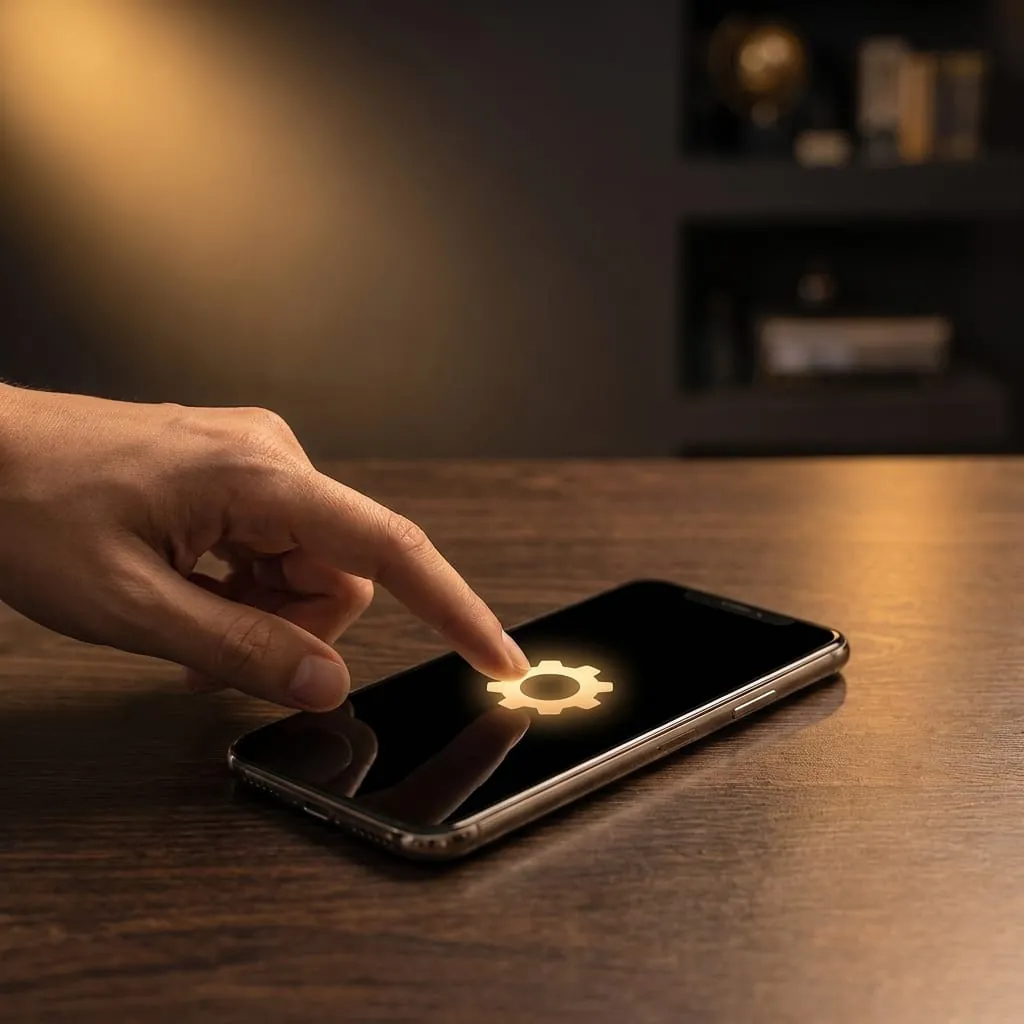
Les 5 réglages à faire en premier sur votre nouveau smartphone
Un nouveau smartphone, tel qu’il sort de sa boîte, n’est pas réglé pour vous. Le texte est souvent trop petit, l’écran trop lumineux ou trop sombre. Certaines fonctions utiles, elles, restent cachées dans des menus qu’on ne pense pas à ouvrir.
Cinq réglages simples, à faire une seule fois, changent pourtant tout dès le premier jour. Ce guide vous les présente dans l’ordre, avec les emplacements exacts sur Android et sur iPhone. Il fait partie de notre catégorie Vie Numérique.
Pourquoi ces réglages changent tout dès le premier jour
Les principaux obstacles rencontrés par un nouvel utilisateur de smartphone sont au nombre de trois. La taille trop petite des caractères, la complexité des menus par défaut, et la crainte d’appuyer au mauvais endroit. Ces trois obstacles se résolvent presque entièrement avec cinq réglages accessibles en quelques minutes, sans compétence technique particulière et sans aide extérieure obligatoire. Un smartphone bien réglé dès le départ devient nettement plus confortable à utiliser au quotidien. Cela réduit fortement le découragement des premières semaines, la période où la plupart des abandons surviennent. Ces réglages ne modifient pas le fonctionnement de l’appareil. Ils l’adaptent simplement à votre confort visuel et à votre rythme d’utilisation, sans rien retirer de ses capacités. Ils sont aussi entièrement réversibles : rien n’est figé une fois choisi. Vous pouvez toujours revenir en arrière si un réglage ne vous convient pas après quelques jours d’essai.
Un smartphone bien réglé devient un vrai allié pour garder le lien et organiser ses journées, un thème que nous abordons pour bien vivre sa retraite au quotidien.
1. Agrandir la taille du texte et des icônes
C’est le réglage qui apporte le plus de confort immédiat. Sur Android, la taille de police peut généralement être augmentée de 100% jusqu’à 150% ou plus selon le modèle. Il est aussi possible d’activer des icônes agrandies sur l’écran d’accueil. Sur iPhone, un réglage équivalent permet d’agrandir à la fois le texte et les éléments à l’écran.
Ce réglage seul suffit souvent à transformer l’expérience d’utilisation. Il aide en particulier à lire les messages, les emails ou les articles sans avoir à plisser les yeux.
2. Ajuster la luminosité de l’écran
Un écran trop lumineux fatigue les yeux, surtout en intérieur ou le soir. Un écran trop sombre, à l’inverse, rend la lecture difficile en extérieur. La plupart des téléphones proposent une luminosité adaptative, qui ajuste automatiquement l’écran selon la lumière ambiante.
Activer cette option une fois pour toutes évite d’avoir à y penser ensuite, et représente aussi une économie de batterie appréciable.
3. Accepter et activer les mises à jour automatiques
Les mises à jour proposées par votre téléphone ne sont pas de simples nouveautés à ignorer. Elles corrigent des failles de sécurité qui, si elles ne sont pas comblées, exposent l’appareil à des risques réels. Ces risques incluent notamment les tentatives d’arnaques évoquées dans notre article sur les SMS et appels frauduleux.
Activer les mises à jour automatiques dès le premier jour évite d’avoir à s’en souvenir régulièrement. Cela garantit aussi que votre téléphone reste protégé sans effort de votre part.
Une fois ces réglages faits, le meilleur complément reste de savoir reconnaître un SMS ou un appel frauduleux en 30 secondes.
4. Activer l’assistant vocal pour les tâches simples
L’assistant vocal, Siri sur iPhone ou l’assistant Google sur Android, permet de dicter un message ou poser une question. Il permet aussi de lancer un appel sans avoir à taper sur le clavier. C’est particulièrement utile si taper du texte reste inconfortable ou lent.
Il suffit généralement de prononcer une phrase d’activation, ou d’appuyer sur un bouton dédié, pour commencer à s’en servir. Quelques essais simples, comme demander la météo ou l’heure, permettent de se familiariser sans risque.
5. Configurer un contact d’urgence accessible verrouillé
La plupart des smartphones récents permettent d’enregistrer des informations médicales et un contact d’urgence accessibles depuis l’écran verrouillé, sans avoir besoin de déverrouiller le téléphone. En cas de chute ou de malaise, toute personne qui trouve votre téléphone peut ainsi joindre un proche immédiatement.
Ce réglage prend moins de cinq minutes et reste l’un des plus utiles en cas d’imprévu, en particulier pour les sorties seul. Sur iPhone, ouvrez l’application Santé, touchez votre photo de profil en haut à droite, puis « Fiche médicale » et « Modifier » pour ajouter vos informations et un contact à prévenir. Pensez à activer l’option « Afficher lorsque verrouillé » : c’est elle qui rend la fiche accessible sans code, directement depuis l’écran verrouillé.
Où trouver ces réglages selon votre téléphone
| Réglage | Android | iPhone |
|---|---|---|
| Taille du texte | Paramètres > Affichage > Taille de police | Réglages > Accessibilité > Affichage et taille du texte |
| Luminosité adaptative | Paramètres > Affichage > Luminosité | Réglages > Luminosité et affichage |
| Mises à jour automatiques | Paramètres > Système > Mise à jour logicielle | Réglages > Général > Mise à jour logicielle |
| Assistant vocal | Paramètres > Application Google > Assistant Google | Réglages > Siri et recherche |
| Contact d’urgence | Application Contacts ou Paramètres > Sécurité | Application Santé > Fiche médicale |
Les noms exacts des menus varient légèrement selon la marque et le modèle de votre téléphone, mais l’emplacement général reste proche de ce tableau.
Pour aller plus loin sur les bases d’internet en général, notre article bien débuter sur internet après 60 ans sur lifbio.fr complète ce guide.
Ce qu’il faut refaire si vous changez de téléphone
Ces cinq réglages ne se transfèrent pas automatiquement d’un ancien téléphone vers un nouveau, même chez le même fabricant. Lors d’un changement d’appareil, il faut donc reprendre chacun d’eux dans l’ordre. Cela prend en général moins de dix minutes au total, une fois que l’on connaît déjà les emplacements. C’est l’occasion d’ailleurs de vérifier si de nouvelles options d’accessibilité sont apparues, les fabricants en ajoutant régulièrement à chaque nouvelle version de leur système. Garder ce guide sous la main, ou noter les emplacements dans un carnet, évite d’avoir à tout redécouvrir seul à chaque nouvel appareil. Cela reste utile même plusieurs années plus tard, lorsque les menus auront encore changé d’apparence. Un proche qui vous aide au moment de l’achat d’un nouveau téléphone peut aussi s’appuyer sur cette même liste pour aller plus vite.
Ranger ses applications une fois les réglages de base faits
Une fois ces cinq réglages en place, l'étape suivante consiste souvent à mieux organiser l'écran d'accueil et les notifications, pour que le téléphone reste simple à utiliser au quotidien.
Préserver l'autonomie de la batterie dès les premiers réglages
Certains réglages évoqués ici, comme la luminosité de l'écran, influencent directement la durée de vie de la batterie au quotidien.
Sécuriser le téléphone avant d'y installer ses applications habituelles
Avant même d'installer WhatsApp ou d'autres applications de communication, prendre l'habitude de vérifier les réglages de sécurité évite bien des désagréments par la suite.
Questions fréquentes
Ces réglages fonctionnent-ils sur tous les smartphones ?
Le principe est le même sur la grande majorité des appareils récents. Mais le nom exact des menus peut varier légèrement selon la marque, en particulier sur Android où chaque fabricant personnalise un peu l’interface.
Est-ce risqué de modifier ces réglages seul ?
Non. Ces cinq réglages n’affectent que l’affichage et le confort d’usage, jamais le contenu de votre téléphone. Vous pouvez les modifier à nouveau à tout moment si un choix ne vous convient pas.
Faut-il faire les mises à jour tout de suite si le téléphone le demande ?
Oui, dans la mesure du possible. Elles corrigent des failles de sécurité importantes. Si l’espace de stockage est insuffisant pour la mise à jour, cela vaut la peine de faire un peu de place. Supprimer des photos ou applications inutilisées suffit en général.
Mon petit-enfant peut-il faire ces réglages à ma place ?
Bien sûr, mais faites-les avec lui plutôt que de le laisser faire seul. Vous saurez ensuite où les retrouver et les ajuster vous-même si besoin.
Continuer pas à pas
Le guide Mon Smartphone et Moi réunit les réglages essentiels, les cinq réflexes anti-arnaques et les usages pratiques du quotidien, avec des explications simples.
Sources : Google, Aide Accessibilité Android, Fédération Française du Senior

Dans le même univers
Scanner un document avec son smartphone
Scanner un document avec son smartphone permet d’envoyer rapidement un justificatif, une facture ou un formulaire signé. Une simple photo peut toutefois…

Prolonger la batterie de son smartphone sans se compliquer
Une batterie qui se vide avant la fin de la journée rend le smartphone stressant à utiliser. Pourtant, il n’est pas nécessaire de désactiver toutes les…

Utiliser le GPS et les cartes sur son smartphone
Le GPS du smartphone peut remplacer une carte papier pour trouver une adresse, préparer un trajet ou retrouver sa voiture. Pour l’utiliser sereinement, il…