
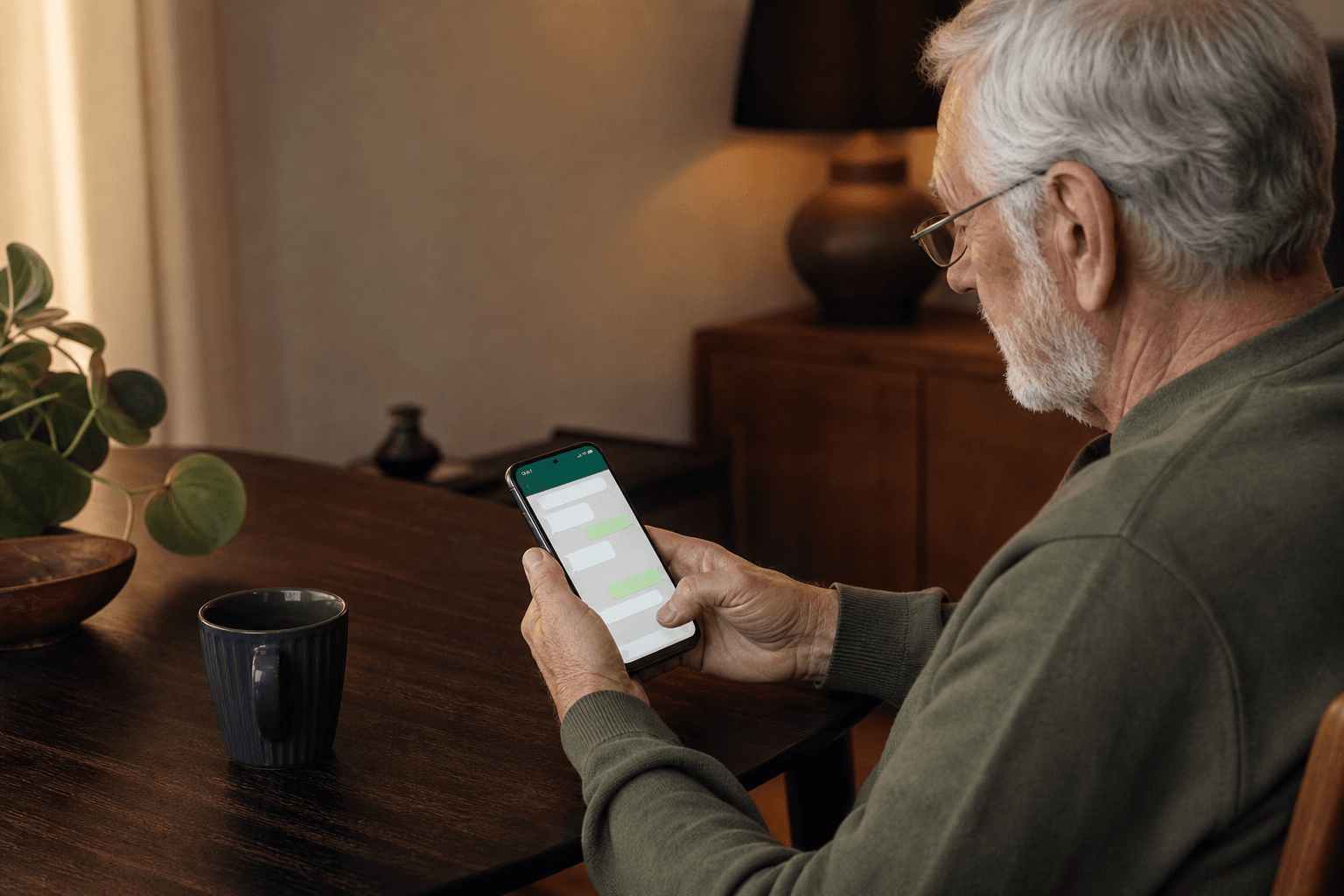
Sécuriser WhatsApp : les réglages essentiels
Sécuriser WhatsApp ne demande pas de devenir expert en informatique. Quelques réglages simples permettent de mieux protéger votre compte, vos conversations et les photos que vous échangez avec vos proches. Dans ce guide, vous allez vérifier les réglages essentiels, étape par étape, sur votre téléphone.
La sécurité ne consiste pas à tout bloquer. Elle consiste à choisir qui peut voir vos informations, à empêcher une connexion inconnue et à savoir quoi faire si un message vous semble étrange. Si vous débutez avec WhatsApp, vous pouvez aussi consulter notre guide pour envoyer une photo par WhatsApp.
Pourquoi sécuriser son compte WhatsApp ?
WhatsApp est pratique, mais votre compte reste lié à votre numéro de téléphone. Une personne peut tenter d’accéder à vos échanges de plusieurs façons. Elle peut récupérer un code de connexion, utiliser votre téléphone déverrouillé, ou vous persuader de cliquer sur un faux lien.
Les bons réglages réduisent surtout trois risques : une connexion sur un autre appareil, et la visibilité excessive de votre profil. Ils limitent aussi la récupération de données par une personne qui ne devrait pas y avoir accès.
- Votre numéro reste privé autant que possible.
- Votre compte demande une protection supplémentaire à la connexion.
- Vos photos et vidéos ne se téléchargent pas automatiquement dans toutes les situations.
- Vous repérez plus facilement un message frauduleux.
1. Activez la vérification en deux étapes
La vérification en deux étapes ajoute un code personnel en plus du code reçu par SMS. C’est l’un des réglages les plus importants pour sécuriser WhatsApp, car un simple code transmis par erreur ne suffit plus à protéger le compte.
Comment l’activer ?
- Ouvrez WhatsApp.
- Appuyez sur les trois points en haut à droite, puis sur Paramètres.
- Choisissez Compte, puis Vérification en deux étapes.
- Appuyez sur Activer.
- Choisissez un code à six chiffres que vous pouvez retenir.
- Ajoutez une adresse e-mail de récupération si WhatsApp vous le propose.
Ne choisissez pas une suite évidente comme 123456, votre année de naissance ou le même code que celui de votre carte bancaire. Votre code WhatsApp doit rester secret. Aucun proche, conseiller bancaire ou membre du support ne doit vous le demander.
2. Vérifiez les appareils connectés
WhatsApp peut être ouvert sur un ordinateur, une tablette ou un autre téléphone. Cette fonction est utile, mais elle mérite une vérification régulière. Un ancien ordinateur familial peut encore être connecté alors que vous ne l’utilisez plus.
- Ouvrez les Paramètres de WhatsApp.
- Appuyez sur Appareils connectés.
- Regardez la liste et la date de dernière activité.
- Si vous ne reconnaissez pas un appareil, ouvrez-le et choisissez Se déconnecter.
En cas de doute, déconnectez tous les appareils que vous n’utilisez pas. Vous pourrez les reconnecter plus tard. Cette vérification est particulièrement importante après avoir utilisé un ordinateur qui ne vous appartient pas.
Ces réglages sont encore plus précieux le jour où l'appareil disparaît : voici que faire en cas de perte ou de vol de smartphone.
3. Limitez les informations visibles par les inconnus
Dans les réglages de confidentialité, vous pouvez décider qui voit votre photo de profil et votre présence en ligne. Vous contrôlez aussi vos informations et la date de votre dernière connexion. Pour un usage familial, le réglage Mes contacts est souvent un bon équilibre.
Réglages conseillés
- Photo de profil : Mes contacts.
- Infos : Mes contacts.
- Groupes : Mes contacts ou Mes contacts sauf certaines personnes.
- Appels de numéros inconnus : activer le filtrage si l’option est disponible.
Vous n’avez pas besoin de rendre votre photo visible à tout le monde pour recevoir des messages. Si un contact doit vous reconnaître, il peut déjà le faire grâce à votre nom et à votre conversation.
4. Contrôlez les téléchargements de photos et de vidéos
Les photos reçues sur WhatsApp peuvent occuper beaucoup de place et être enregistrées automatiquement dans la galerie. Cela peut aussi créer une confusion entre une photo personnelle et une image envoyée par un inconnu.
Dans Paramètres, puis Stockage et données, vérifiez le téléchargement automatique des médias. Vous pouvez choisir de ne télécharger les photos qu’en Wi-Fi, ou de décider au cas par cas. Pour les conversations de groupe très actives, ce réglage évite les téléchargements inutiles.
Avant d’ouvrir ou de transférer une image, regardez le nom de la personne qui l’a envoyée. Une photo accompagnée d’une demande urgente, d’un lien ou d’une demande d’argent mérite toujours une vérification par téléphone.
Pensez aussi à sauvegarder vos photos et contacts : en cas de problème, rien d'important ne sera perdu.
5. Reconnaissez les messages qui cherchent à vous presser
Une arnaque WhatsApp essaie souvent de provoquer une réaction immédiate. Le message peut annoncer un problème avec le téléphone d’un enfant, demander un nouveau numéro, réclamer un virement ou proposer un cadeau inattendu.
Les signaux qui doivent vous arrêter
- On vous demande un code reçu par SMS.
- On vous demande de garder la conversation secrète.
- On vous demande de cliquer rapidement sur un lien.
- On vous réclame de l’argent ou une carte cadeau.
- Le ton ou la manière d’écrire ne ressemble pas à votre proche.
Ne répondez pas dans la précipitation. Appelez la personne sur son numéro habituel, ou posez une question personnelle que seul votre proche peut connaître. Pour approfondir ce réflexe, consultez aussi notre article sur les SMS et appels frauduleux.
6. Protégez aussi le téléphone lui-même
Les réglages de WhatsApp ne remplacent pas la protection de votre téléphone. Utilisez un code de verrouillage, une empreinte ou une reconnaissance faciale. Activez les mises à jour proposées par le téléphone et WhatsApp. Elles corrigent régulièrement des problèmes de sécurité.
Si vous venez de changer de téléphone, prenez quelques minutes pour revoir les réglages essentiels.
Évitez aussi de prêter un téléphone déverrouillé. Une personne qui tient votre appareil quelques minutes peut lire des notifications, modifier un réglage ou envoyer un message en votre nom.
Envoyer des photos en toute confiance une fois le compte sécurisé
Une fois ces réglages en place, partager des photos avec ses proches via WhatsApp devient un geste simple et sûr, particulièrement apprécié pour garder le contact au quotidien.
Que faire si vous recevez un message suspect d'un contact connu
Un proche piraté peut, sans le savoir, envoyer des messages frauduleux à toute sa liste de contacts, y compris une demande d'argent urgente ou un lien à cliquer. Avant de réagir, un appel téléphonique direct à ce proche, en dehors de WhatsApp, permet de vérifier si le message vient réellement de lui.
Questions fréquentes
Faut-il payer pour sécuriser WhatsApp ?
Non. Les réglages essentiels de confidentialité, la vérification en deux étapes et la gestion des appareils connectés sont disponibles dans l’application. Méfiez-vous de toute personne qui vous demande de payer pour activer une sécurité prétendument obligatoire.
Que faire si je reçois un code WhatsApp que je n’ai pas demandé ?
Ne communiquez jamais ce code. C’est le principe de « l’arnaque au code à 6 chiffres », une escroquerie très répandue : un proche déjà piraté vous envoie un message inquiétant pour capter votre attention, pendant qu’une tentative de connexion à votre propre compte déclenche l’envoi de ce code. Activez la vérification en deux étapes, vérifiez les appareils connectés et prévenez vos proches si un message suspect a été envoyé depuis votre numéro.
Une conversation WhatsApp est-elle totalement privée ?
Les messages personnels sont protégés par le chiffrement de bout en bout. La sécurité dépend cependant aussi de votre téléphone, de vos sauvegardes et des personnes qui ont accès à votre appareil. La prudence reste donc nécessaire.
Quel guide peut m’aider à mieux utiliser mon smartphone ?
Le guide Mon Smartphone et Moi explique les réglages et les usages du quotidien avec des consignes simples. Il est adapté aux personnes qui veulent utiliser leur téléphone avec plus de confiance.
Peut-on utiliser WhatsApp sur deux téléphones en même temps ?
Oui, via la fonction appareils liés, mais chaque nouvel appareil connecté doit apparaître dans votre liste d'appareils connectés. Vérifiez régulièrement cette liste pour repérer une connexion inconnue.
Faut-il changer le code de vérification en deux étapes régulièrement ?
Non, ce n'est pas nécessaire. L'important est de choisir un code que vous seul connaissez et de ne jamais le communiquer, même à un interlocuteur se présentant comme un technicien WhatsApp.
À retenir
Pour sécuriser WhatsApp, commencez par trois actions : activez la vérification en deux étapes, déconnectez les appareils inconnus et limitez la visibilité de votre profil. Ensuite, prenez l’habitude de vérifier toute demande urgente par un autre moyen.
Vous n’avez pas besoin de tout modifier en une seule fois. Faites un réglage aujourd’hui, puis vérifiez les autres demain. Une utilisation calme et régulière vaut mieux qu’une réaction précipitée face à un message inquiétant.
Envie d’aller plus loin avec votre smartphone ?
Le guide Mon Smartphone et Moi reprend, en 126 pages claires, tous les réglages essentiels pour utiliser votre téléphone avec confiance au quotidien : sécurité, photos, applications, arnaques et bien plus.
Dans le même univers
Scanner un document avec son smartphone
Scanner un document avec son smartphone permet d’envoyer rapidement un justificatif, une facture ou un formulaire signé. Une simple photo peut toutefois…
Prolonger la batterie de son smartphone sans se compliquer
Une batterie qui se vide avant la fin de la journée rend le smartphone stressant à utiliser. Pourtant, il n’est pas nécessaire de désactiver toutes les…
Utiliser le GPS et les cartes sur son smartphone
Le GPS du smartphone peut remplacer une carte papier pour trouver une adresse, préparer un trajet ou retrouver sa voiture. Pour l’utiliser sereinement, il…