

Appel vidéo avec ses proches : le guide simple
Un appel vidéo permet de voir ses proches, de partager un moment et de demander de l’aide sans attendre une visite. Pourtant, la première utilisation peut sembler compliquée : choisir l’application, autoriser la caméra, entendre le son et tenir le téléphone correctement. Ce guide explique comment réussir un appel vidéo simplement, avec un smartphone ou une tablette, même si vous débutez.
Choisir l’application adaptée à ses proches
La meilleure application est souvent celle que votre famille utilise déjà. Demandez à votre proche le nom exact de l’application et le numéro ou l’adresse associé à son compte. Évitez d’installer plusieurs services à la fois : trop d’icônes et de notifications rendent les appels plus difficiles à retrouver.
WhatsApp, FaceTime, Google Meet et d’autres applications proposent des appels vidéo. Elles ne fonctionnent pas toutes de la même façon, mais les gestes principaux restent similaires. Ouvrir une conversation, toucher l’icône caméra, accepter les autorisations, et mettre fin à l’appel avec le bouton rouge.
Pour envoyer une image ou un document pendant une conversation, consultez notre guide d’envoi de photos par WhatsApp. Vous retrouverez les mêmes principes de vérification du destinataire.
Lancer et décrocher un appel vidéo, geste par geste
Sur WhatsApp, l’application la plus utilisée dans les familles, les gestes sont identiques sur Android et sur iPhone. Pour appeler, ouvrez la discussion de votre proche, puis touchez l’icône en forme de caméra, en haut à droite de l’écran. Le téléphone de votre proche se met à sonner : il suffit d’attendre qu’il décroche.
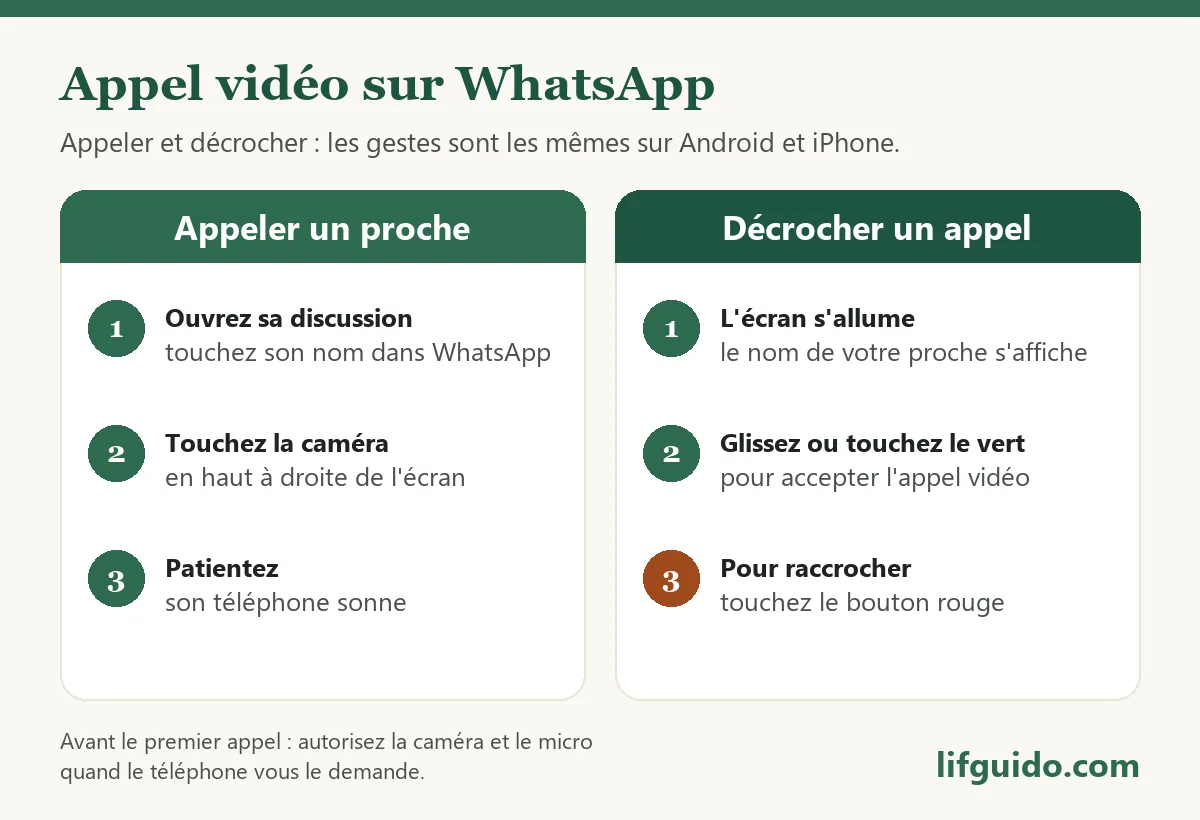
Quand c’est vous qu’on appelle, l’écran s’allume et affiche le nom de votre proche. Faites glisser ou touchez le bouton vert pour accepter l’appel vidéo. Pour raccrocher, touchez le bouton rouge. Sur iPhone, l’application FaceTime, déjà installée, fonctionne de la même manière avec les proches qui ont aussi un iPhone.
Pour réunir toute la famille, WhatsApp permet aussi les appels vidéo de groupe : depuis une discussion de groupe, touchez l’icône caméra, puis choisissez les participants. Le centre d’aide officiel de l’application précise que ces appels peuvent réunir plusieurs dizaines de personnes, mais à quatre ou cinq, la conversation reste bien plus facile à suivre.
Préparer le téléphone avant le premier appel
Chargez le smartphone et connectez-le au Wi-Fi si possible. Un appel vidéo consomme davantage de batterie et de données qu’un appel classique. Installez les mises à jour proposées par l’appareil, puis redémarrez-le si l’application se comporte de façon inhabituelle.
- Nettoyez doucement l’objectif de la caméra avec un tissu sec.
- Placez le téléphone sur un support stable, à hauteur du visage.
- Choisissez une pièce bien éclairée, avec la lumière devant vous.
- Fermez les applications inutiles qui pourraient ralentir le téléphone.
- Gardez le chargeur à proximité pour un appel long.
Les réglages de base présentés dans notre guide du nouveau smartphone peuvent être vérifiés avant de commencer, notamment le volume et les autorisations de caméra.
Autoriser la caméra et le microphone
Lors du premier appel, l’application demande l’accès à la caméra et au microphone. Choisissez l’option qui autorise l’utilisation pendant l’appel. Si vous avez refusé par erreur, ouvrez les réglages du téléphone, sélectionnez l’application, puis activez les autorisations nécessaires.
Un petit symbole de caméra barrée signifie souvent que l’image est désactivée. Touchez l’icône caméra pour la réactiver. Le symbole microphone fonctionne de la même manière : lorsque le micro est barré, votre interlocuteur ne vous entend pas.
Avant un vrai rendez-vous, faites un appel test avec un proche. Demandez-lui de confirmer trois choses : il vous voit, il vous entend et l’image ne se fige pas. Ce test évite de perdre du temps le jour d’un anniversaire ou d’un rendez-vous médical.
Pendant un appel, un proche vous demande un papier ? Vous pouvez le lui transmettre après avoir appris à scanner un document avec son smartphone.
Bien cadrer son visage et son environnement
Posez le téléphone plutôt que de le tenir à bout de bras. L’objectif doit être à peu près à la hauteur des yeux, et votre visage doit apparaître au centre. Laissez un peu d’espace au-dessus de la tête et évitez de placer une fenêtre très lumineuse derrière vous.
Un arrière-plan simple facilite la conversation. Si vous ne voulez pas montrer toute la pièce, utilisez un arrière-plan flou proposé par l’application ou installez-vous devant un mur uni. Vérifiez aussi que des documents personnels ne sont pas visibles sur la table.
Le bon volume et la bonne distance
Parlez normalement, sans coller la bouche au téléphone. Si le son résonne, éloignez l’appareil d’une enceinte ou d’un autre ordinateur. Dans une pièce bruyante, utilisez des écouteurs avec microphone, mais testez-les avant l’appel.
Inviter un proche sans créer de confusion
Pour un appel ponctuel, envoyez l’invitation dans votre conversation habituelle. Vérifiez le nom et la photo avant de toucher le bouton d’appel. Pour une réunion avec plusieurs personnes, demandez à une personne de confiance de créer le lien et de vous expliquer où appuyer.
Un lien d’appel reçu par message doit être vérifié comme n’importe quel lien. Si vous ne reconnaissez pas l’expéditeur ou si le message demande un paiement, un mot de passe ou une installation urgente, ne l’ouvrez pas. Appelez votre proche depuis la conversation habituelle pour confirmer.
Vous pouvez enregistrer un contact familial avec un nom explicite, par exemple « Fille – appel vidéo ». Cette organisation rend le bouton d’appel plus facile à retrouver et limite les erreurs de destinataire.
Partager une photo, un document ou son écran
La plupart des applications permettent d’envoyer une photo pendant l’appel. Touchez l’icône de partage, choisissez la photo et vérifiez l’aperçu avant l’envoi. N’envoyez pas une image contenant un document confidentiel si vous n’êtes pas certain de la conversation.
Le partage d’écran est utile pour montrer un réglage, mais il affiche tout ce qui apparaît sur votre téléphone. Fermez les applications bancaires, les messages privés et les notifications avant de l’activer. Arrêtez le partage dès que l’aide est terminée.
Si votre proche vous accompagne dans les réglages du smartphone, le guide Mon Smartphone et Moi peut servir de support commun. Il aide à nommer les fonctions et à avancer étape par étape.
Résoudre les problèmes les plus fréquents
Je ne vois pas l’autre personne
Vérifiez que la caméra n’est pas barrée et que l’application utilise la bonne caméra. Demandez à l’autre personne de faire la même vérification. Si l’image reste noire, quittez l’appel et relancez-le.
Je n’entends rien
Augmentez le volume avec les boutons du téléphone, et vérifiez que le microphone de l’autre personne n’est pas coupé. Pensez aussi à désactiver un casque Bluetooth qui serait connecté sans que vous le sachiez.
L’image se fige
Rapprochez-vous du Wi-Fi, fermez les autres applications et désactivez temporairement la vidéo si la connexion est très faible. Un appel audio stable vaut mieux qu’une image qui coupe constamment.
L’application se ferme
Redémarrez le téléphone, vérifiez l’espace disponible et installez la mise à jour proposée. Si le problème persiste, demandez à un proche de vous accompagner plutôt que d’installer une application trouvée au hasard.
La petite routine pour des appels agréables
- Charger le téléphone et vérifier le Wi-Fi.
- Placer l’appareil à hauteur du visage.
- Faire un test caméra et microphone.
- Prévenir le proche de l’heure de l’appel.
- Fermer les notifications et les documents personnels.
- Terminer l’appel avec le bouton rouge, puis ranger le téléphone.
Cette routine prend moins de cinq minutes. Elle permet de se concentrer sur la conversation au lieu de chercher un réglage au dernier moment.
Garder une trace des bons moments partagés
Au-delà de l'appel vidéo lui-même, sauvegarder une capture d'écran d'un moment convivial, comme un anniversaire fêté à distance, permet de garder un souvenir tangible de ces échanges.
L'appel vidéo, un vrai levier contre l'isolement
Pour les personnes dont les proches vivent loin, l'appel vidéo régulier aide à rompre le sentiment de solitude, en apportant un contact visuel que le téléphone seul ne permet pas. L’association Les Petits Frères des Pauvres, qui publie régulièrement des études sur l’isolement des personnes âgées, souligne d’ailleurs l’importance du numérique pour garder le lien avec ses proches. Instaurer un rendez-vous fixe, chaque dimanche par exemple, transforme cet outil en habitude rassurante plutôt qu'en démarche occasionnelle.
Envoyer une photo pendant ou après l'appel
Beaucoup de proches aiment compléter un appel vidéo par l'envoi d'une photo prise juste avant ou pendant l'échange, notamment via WhatsApp qui reste l'application la plus utilisée pour ce type de partage familial.
Questions fréquentes
Faut-il un abonnement pour appeler en vidéo ?
La plupart des applications proposent des appels vidéo gratuits entre utilisateurs, mais la connexion Internet peut être facturée selon votre forfait. Le Wi-Fi est préférable pour les appels longs.
Peut-on appeler depuis une tablette ?
Oui, si la tablette possède une caméra, un microphone et l’application nécessaire. Son écran plus grand peut être plus confortable pour les personnes qui voient moins bien.
Comment éviter les appels indésirables ?
Limitez les appels aux contacts connus, refusez les invitations inattendues et bloquez les comptes inconnus. Ne partagez pas publiquement votre identifiant d’appel. Sur WhatsApp, l’option Réglages > Confidentialité > Appels > « Mettre en silence les appelants inconnus » empêche le téléphone de sonner pour les numéros absents de vos contacts, sans les bloquer complètement.
Pourquoi l’image est-elle inversée ?
La caméra frontale affiche parfois votre image comme dans un miroir. Votre interlocuteur peut toutefois voir l’image dans le bon sens. Ce comportement est normal dans de nombreuses applications.
Faut-il un forfait internet important pour les appels vidéo ?
Utiliser le Wi-Fi de la maison évite de consommer les données mobiles. En dehors du domicile, un forfait avec quelques gigaoctets suffit largement pour des appels ponctuels.
Un appel vidéo réussi dépend surtout d’une préparation simple : un appareil chargé, une caméra autorisée, une connexion correcte et un contact vérifié. Une fois ces habitudes installées, le smartphone devient un moyen naturel de rester proche, même à distance.
Dans le même univers
Scanner un document avec son smartphone
Scanner un document avec son smartphone permet d’envoyer rapidement un justificatif, une facture ou un formulaire signé. Une simple photo peut toutefois…
Prolonger la batterie de son smartphone sans se compliquer
Une batterie qui se vide avant la fin de la journée rend le smartphone stressant à utiliser. Pourtant, il n’est pas nécessaire de désactiver toutes les…

Utiliser le GPS et les cartes sur son smartphone
Le GPS du smartphone peut remplacer une carte papier pour trouver une adresse, préparer un trajet ou retrouver sa voiture. Pour l’utiliser sereinement, il…